|
Dette skal vi
lave
Where are
You
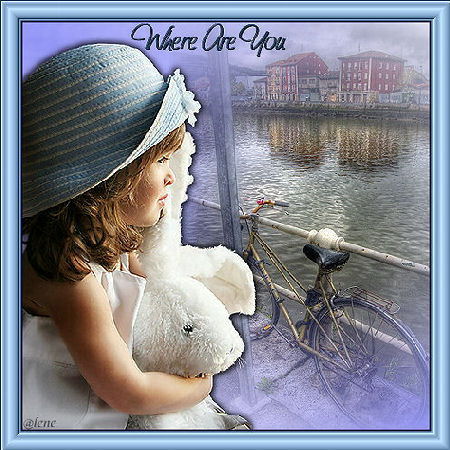 Skrevet af
@lene Carlsen aug. 2008 Denne tut er min helt
egen ide, og ligner den andres er det et tilfælde
Den er lavet i
Paint shop Pro 10, men kan også laves i andre versioner
Materialer: Brug dine egne tuber og fonte
(21[1]02.
2005-bella_5472)>kts_ci0087.psp>font SaginawLight.ttf)
(Filter
Unlimited2,0) Finder du her http://www.dominouche.net/filtres.htm Tuberne har jeg fået i en
sharegruppe, hvis det tilhører en artist skriv venligst til
mig Åbn alle tuberne i psp>shift+D> og luk for
de originale tuber
1. Åben nyt image 500x 500
Flood Fill med en
gradient>forgrund>Color#1d3e5c>baggrund color#7ca0c3>se
print
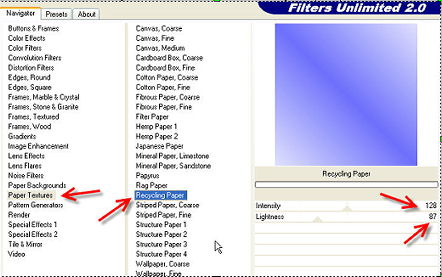
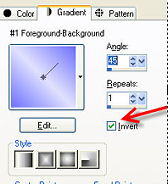 Effects>Plugins>Filters Unlimited 2,0>med disse
indstillinger som på mit print
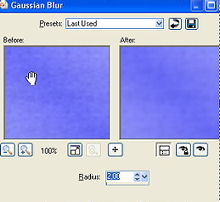
 Adjust Blur>Gaussian Blur>2,0
 2. New raster
layer
Edit copy dit kTs_ci00087>paste as new
layer>på dit billede
Dit nederste layer sætter du Opacity til
70
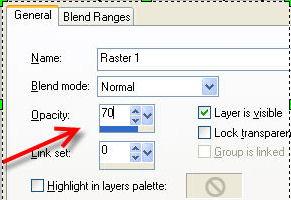 3. Edit copy din
tube>21[1]02.2005-bella_5472>
Aktiver
dit billede og Edith paste As new layer
Image resize 95 % 3 gange>sæt pigen ud til
venstre i dit billede
Effect>3D>Drop Shadow
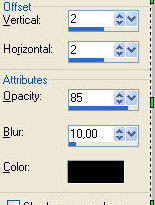 Gentag men med >minus foran >Vertical 2/Horizontal
2
Layers>merge>Merge visible
4. Image >Add Borders 2
pixels>color #000040
Image>Add Borders 25 pixel>color
hvid
Med Magic Wand tryk på din hvide
bord
 Flood Fill > med color#7ca0c3
Effects>Plugin>Filters Unlimited 2,0
Buttons & Frames se print
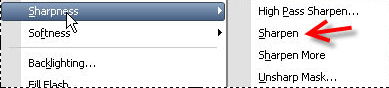
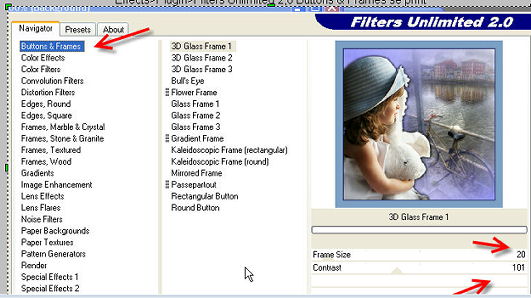 Adjust>Sharpness>Sharpen
 5. Aktiver>Tekst tool
 Skriv Where Are You>med Font Signaw>size
36>color#1d3e5c>Sæt det pænt
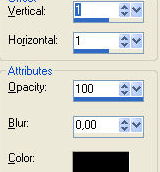
 Layers Convert to raster >Effects>3D
Effects>Drop Shadow
 Layers Merge>Merge All
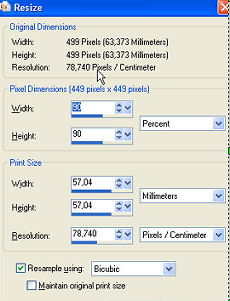
Resize>90 %
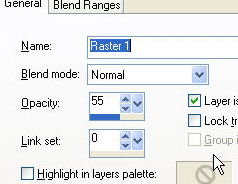
 6. Layers>New raster layer
Sæt dit vandmærke på>sæt Opacity til
55
 Layers Merge All
Tak fordi du prøvede min tut, jeg
håber du nød den
@august 2008 www.lenepsp.dk
Tak til Gittan, som har
testet min tut |